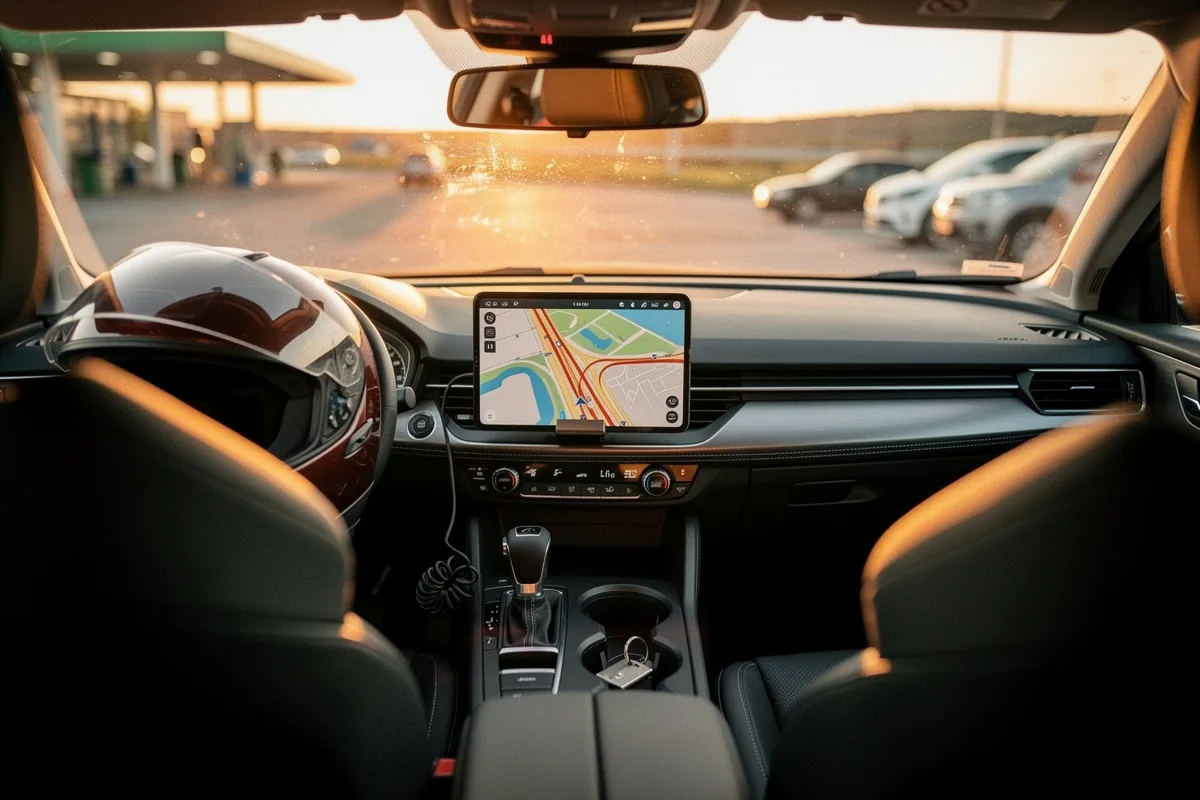
Google Maps è diventato un vero strumento da bordo, tanto per chi guida un SUV plug-in quanto per chi macina chilometri in moto o con un’elettrica. Molto più di un semplice navigatore: se sfruttato bene, ti fa risparmiare tempo, carburante, stress e persino batteria.
Ecco le 27 funzioni più utili per chi guida, spesso nascoste nei menu, ma fondamentali nella vita reale di un automobilista o motociclista.
1. Pianificare con precisione l’ora di partenza
Imposti origine e destinazione, tocchi “Come arrivare”, poi il menu con i tre puntini in alto a destra. In “Imposta ora di partenza o arrivo” scegli “Ora di arrivo”: Maps calcola automaticamente l’orario ideale di partenza in base a traffico e ore di punta.

Così si fa: inserisci indirizzi di partenza e arrivo, “Come arrivare” > tre puntini > “Imposta ora di partenza o arrivo” > seleziona l’ora di arrivo desiderata.
2. Scegliere il percorso che consuma meno carburante
Nelle impostazioni, alla voce “Impostazioni di navigazione”, trovi “Percorsi preferiti”. Puoi decidere se privilegiare il percorso più veloce o quello a minor consumo. Puoi anche indicare il tipo di motore (benzina, diesel, ibrido, elettrico) in “Tipo di veicolo”, così l’algoritmo ottimizza meglio.
Così si fa: tocca la tua foto profilo in Maps > “Impostazioni” > “Impostazioni di navigazione” > “Percorsi preferiti”. Attiva “Percorso a basso consumo” e imposta il tipo di motore. La visibilità dell’opzione dipende da versione e area, ma la funzione è supportata.
3. Aggiungere soste lungo il percorso

Durante la navigazione puoi aggiungere distributori, ristoranti o altri punti come soste intermedie. Tocca l’icona della lente “Cerca lungo il percorso” e Maps ti mostra il tempo extra per ogni deviazione.
Così si fa: in navigazione, tocca la lente o i tre puntini > “Aggiungi tappa” e inserisci il luogo.
4. Aggiornare il percorso in tempo reale
Se mentre sei in viaggio si libera un percorso più rapido, Google Maps ti avvisa automaticamente. Basta un tocco su “Applica” per cambiare rotta.
Così funziona: la funzione è attiva automaticamente con la navigazione. Le alternative compaiono in una notifica e si selezionano con un tap.
5. Assistente di corsia sulle uscite complesse
Su display compatibili (Android Auto o Apple CarPlay), Maps mostra chiaramente quale corsia prendere in prossimità di svincoli e uscite a più corsie. È particolarmente utile in tangenziali e raccordi sconosciuti.
Così funziona: con la navigazione attiva, il sistema visualizza automaticamente la corsia corretta sulle unità compatibili CarPlay/Android Auto.
6. Valutare la difficoltà di parcheggio a destinazione
Per molte destinazioni urbane, in fase di pianificazione compare una piccola “P” con indicazione “facile”, “moderato” o “difficile”. Si basa su dati storici di occupazione dei parcheggi in zona.
Così funziona: inserisci la destinazione e avvia il percorso. La “P” colorata (facile/moderato/difficile) appare automaticamente dove supportata.
7. Salvare il posto auto
Una volta parcheggiato, tocchi il puntino blu (la tua posizione) e poi “Salva come posizione del parcheggio”. Puoi aggiungere foto, note (piano, numero posto, orario) e un timer per ricordarti la scadenza del ticket. Ora Maps consente anche più note legate allo stesso parcheggio.
Così si fa: dopo aver parcheggiato, tocca il puntino blu > “Salva come posizione del parcheggio” e, se serve, aggiungi foto o note.
8. Tracciare il percorso a piedi dal parcheggio alla destinazione
Maps riconosce automaticamente quando hai parcheggiato e ti propone il tragitto a piedi fino alla meta. Ideale quando lasci l’auto o la moto un po’ distante.
Così si fa: in “Impostazioni” > “Navigazione” attiva “Opzioni veicoli parcheggiati”. Maps rileverà i veicoli parcheggiati e offrirà automaticamente la navigazione pedonale.
9. Salvare mappe offline
Per viaggi all’estero o zone senza copertura dati, puoi scaricare porzioni di mappa. Dal menu in alto a destra nella schermata iniziale, seleziona “Mappe offline”, poi “Area personalizzata” e scarica la zona d’interesse.
Così si fa: menu > “Mappe offline” > “Area personalizzata” > seleziona l’area sulla mappa > scarica.
10. Mostrare limite di velocità e tachimetro
Con la navigazione attiva, Maps può mostrare in basso la tua velocità stimata e il limite vigente. La funzione è integrata in Android Auto e CarPlay e si attiva in “Impostazioni > Impostazioni di navigazione > Visualizzazione limite di velocità”. Dal 2025 la copertura dei limiti è migliorata soprattutto sulle strade extraurbane.
Così si fa: “Impostazioni” > “Impostazioni di navigazione” > attiva “Visualizzazione limite di velocità”. Funziona anche via CarPlay e Android Auto.
11. Condividere la posizione in tempo reale
Dal menu “Condivisione della posizione” puoi far vedere a familiari o amici dove ti trovi in tempo reale, per un periodo limitato o continuo. Perfetto per far seguire il tuo arrivo o un viaggio lungo.
Così si fa: apri “Condivisione della posizione”, scegli il contatto e imposta la durata (es. 1 ora o “fino alla disattivazione”).
12. Attivare il tema scuro
In “Impostazioni > Aspetto” puoi tenere sempre attivo il tema scuro. Riduce l’abbagliamento notturno e consuma meno batteria, soprattutto sugli schermi OLED.
Così si fa: “Impostazioni” > “Aspetto” > seleziona “Sempre in tema scuro”.
13. Vista immersiva 3D del percorso
In alcune grandi città europee Maps offre una preview 3D dell’intero itinerario, con edifici realistici e flusso di traffico. Una sorta di simulazione del tragitto, utile se devi affrontare nodi complessi.
Così si fa: nelle città compatibili (ad esempio Berlino, e via via altre), alla scelta del percorso compare l’opzione “Vista immersiva”: attivala da lì.
14. Soste suggerite dall’IA
Quando aggiungi tappe intermedie, Maps ora propone automaticamente punti di interesse, bar, aree di sosta lungo la rotta. Tiene conto di orari di apertura, affollamento e meteo per suggerire le pause più sensate.
Così si fa: dopo aver inserito partenza e arrivo, tocca “Aggiungi tappa”. Maps mostrerà le raccomandazioni lungo il percorso.
15. Supporto avanzato per auto elettriche
Per le elettriche, Maps pianifica le soste di ricarica in base allo stato batteria, mostra i fast charger compatibili e include i tempi di ricarica nella ETA. Novità: con il freddo suggerisce colonnine veloci con performance migliori e calcola le perdite dovute alle basse temperature. Funzione attiva su veicoli con Android Automotive o integrazione EV abilitata; mostra anche i Supercharger Tesla.
Così si fa: nei veicoli compatibili si attiva da sola. In alternativa, in Maps, in “Impostazioni di navigazione” seleziona “Tipo di veicolo” > “Elettrico” e attiva la visualizzazione delle stazioni di ricarica.
16. Controllo della musica dal navigatore
In “Navigazione” nelle impostazioni puoi collegare Spotify, YouTube Music o Apple Music. I comandi di riproduzione compaiono direttamente nella schermata di navigazione, così non devi saltare da un’app all’altra mentre guidi.
Così si fa: collega l’app musicale dalle impostazioni di navigazione. In viaggio comparirà un pannello con play/pausa, brano successivo, ecc.
17. Comandi vocali con IA per richieste complesse
Con l’integrazione di Gemini, Maps capisce frasi naturali, non solo parole chiave. Puoi chiedere, per esempio: “Cerca un ristorante con parcheggio lungo il mio percorso” oppure “Mostrami un tragitto senza cantieri”. Il sistema incrocia traffico, orari e posizione.
Così si fa: tocca il microfono in navigazione o usa il comando vocale dal volante, poi parla normalmente. Maps interpreterà la richiesta.
18. Navigazione usando edifici e punti di riferimento
In molte città, Maps evidenzia edifici importanti, torri, incroci principali per indicazioni più “umane”: “gira a destra dopo la torre” è più intuitivo di un semplice “tra 150 metri”.
Così funziona: la funzione si attiva da sola nelle regioni supportate. Serve la versione aggiornata dell’app e la vista 3D abilitata.
19. Navigazione affidabile in galleria e senza GPS
Quando il segnale GPS sparisce (tunnel, “canyon” urbani), Maps usa i sensori dello smartphone per stimare posizione e direzione, mantenendo il tracciamento stabile.
Così si fa: non serve attivare nulla. Devono però essere attivi giroscopio e rilevamento movimento (“Rilevamento attività” su Android o “Movimento e attività fisica” su iOS).
20. Previsione parcheggio in tempo reale (limitata per area)
Dal 2025 Google testa un’IA per il parcheggio in alcune città europee: mostra posti liberi in strada o in parcheggi multipiano in tempo quasi reale, usando dati da sensori pubblici, gestori e partner.
Così funziona: inserisci la destinazione e tocca le info sul parcheggio. Se disponibile, vedrai un elenco di posti liberi, distanza e probabilità di trovarli ancora liberi.
21. Modalità risparmio energetico per viaggi lunghi
Su alcuni smartphone, in particolare Google Pixel, Maps offre una modalità di navigazione a basso consumo, con grafica semplificata e luminosità ridotta: ideale se viaggi senza caricatore.
Così si fa: “Impostazioni” > “Impostazioni di navigazione” > “Modalità risparmio batteria” (solo dispositivi compatibili).
22. Percorsi misti: auto + trasporto pubblico + a piedi
Quando usare solo l’auto è inefficiente (traffico o parcheggi impossibili), Maps propone itinerari combinati: guida fino a un parcheggio di interscambio, poi metro o treno e infine tratto a piedi. Una soluzione molto concreta nelle grandi città.
Così funziona: inserisci partenza e arrivo; se la combinazione è più rapida, i percorsi misti compaiono in alto tra le opzioni.
23. Verificare ZTL, zone ambientali e restrizioni
Maps mostra molte zone ambientali, limitazioni di accesso e tratti a pedaggio in numerose città europee. Se il tuo percorso attraversa un’area con norme speciali (come ZTL o LEZ), compare un avviso in fase di pianificazione: utile soprattutto all’estero.
Così funziona: inserisci partenza e destinazione. Se il tragitto tocca una zona regolamentata, vedrai il messaggio dedicato nella schermata del percorso.
24. Cantieri stradali mostrati in dettaglio
I lavori non sono più solo un’icona generica: spesso includono info su durata, restringimenti di corsia o chiusure totali. Dati preziosi per decidere se cambiare itinerario, soprattutto in autostrada.
Così si fa: attiva il livello “Traffico”. I cantieri appariranno con icone rosse o arancioni; toccandole vedi i dettagli.
25. Segnalare pericoli e ostacoli
Gli utenti possono contribuire segnalando incidenti, veicoli in panne, oggetti sulla carreggiata o pericoli vari. La funzione è integrata nella schermata di navigazione e si usa con pochi tocchi.
Così si fa: in navigazione, tocca l’icona con fumetto o “Segnala” e scegli la categoria corretta.
26. Visualizzare i costi dei pedaggi
Per molti itinerari internazionali (Francia, Italia, Spagna e altri), Maps stima il costo dei pedaggi. Un’informazione utilissima per pianificare il budget del viaggio o valutare una strada alternativa.
Così funziona: inserisci il percorso. Se sono previsti pedaggi, comparirà “Pedaggio richiesto” con una stima dei costi.
27. Memorizzare con precisione la posizione nel parcheggio
Maps può salvare con maggiore precisione la posizione del veicolo nei grandi parcheggi multipiano. Puoi aggiungere foto e note per ricordare piano, settore e colonna, evitando giri a vuoto con le borse in mano.
Così si fa: dopo aver parcheggiato, tocca il puntino blu > “Salva come posizione del parcheggio” e, se vuoi, allega una foto o una nota.
Riepilogo rapido delle funzioni chiave per chi guida
| Dettaglio | Descrizione |
|---|---|
| Ottimizzazione tempi | Ora di partenza calcolata, traffico live, percorsi alternativi |
| Gestione consumi | Percorsi a basso consumo, tipo di motore, modalità risparmio batteria |
| Parcheggio | Difficoltà stimata, salvataggio posto, previsioni in tempo reale |
| Supporto EV | Pianificazione ricariche, fast charger, calcolo tempi e freddo |
| Sicurezza e comfort | Limite di velocità, assistente di corsia, segnalazione pericoli |
Usato con consapevolezza, Google Maps diventa un vero “co-pilota digitale”: ti aiuta a guidare meglio, consumare meno, gestire soste e parcheggi, sia che tu sia al volante di una berlina turbodiesel, di un SUV elettrico o in sella a una tourer carenata.